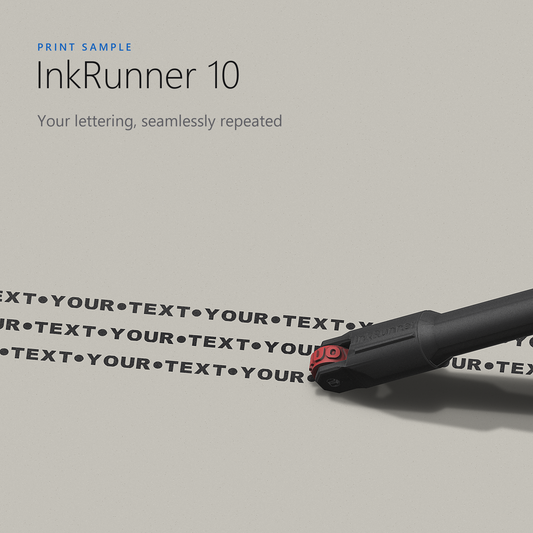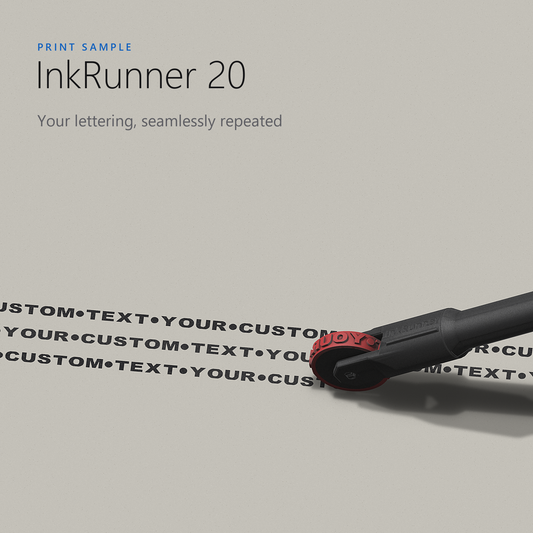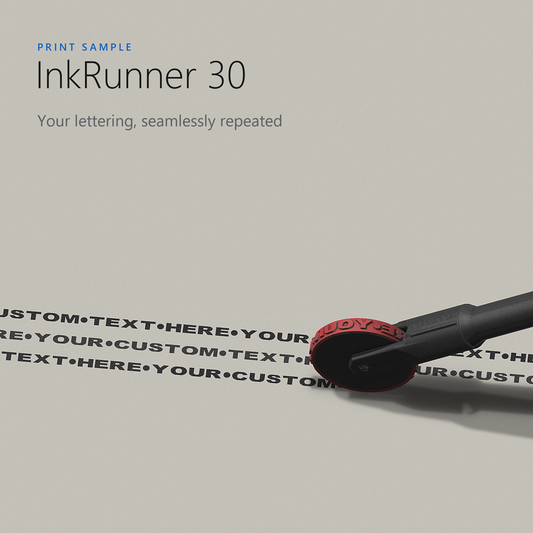
10% discount for your feedback! Create a design, send feedback via email, and receive a discount code.

Try it now!
Gestalte deinen InkRunner direkt hier
Editor & Analyse
100%
mm
Klicke hier und schreibe deinen Text
↔ Hier wischen zum Scrollen ↔
Abwicklungsvorschau
100%
Zeichnen & Formen ▼
Farbe
Werkzeug
Stärke 1.5 mm
Enden & Ecken

Jeder Strich wird als eigenes Objekt oben auf den Stapel gelegt, weiße Striche übermalen also alles darunter. Danach normal verschiebbar, skalierbar und über Strg+Z widerrufbar. Esc beendet den Zeichenmodus.

Text ▼
Einstellungen ▼

Standard: Ihr Design steht erhaben auf dem Ring. Negativ: es liegt vertieft, und die Fläche ringsum steht.

Aus: Lücken bleiben offen und werden rot gemeldet. Die drei anderen Einstellungen schließen sie automatisch.

Abstand
Dicke
Stärke 1.7 mm
Mindestabstand 2.0 mm
Winkel 10°
Höhe voll
Position 0.0 mm
Randabstand 0.4 mm
Pos Y
Dicke
Den passenden Marker finden ▼

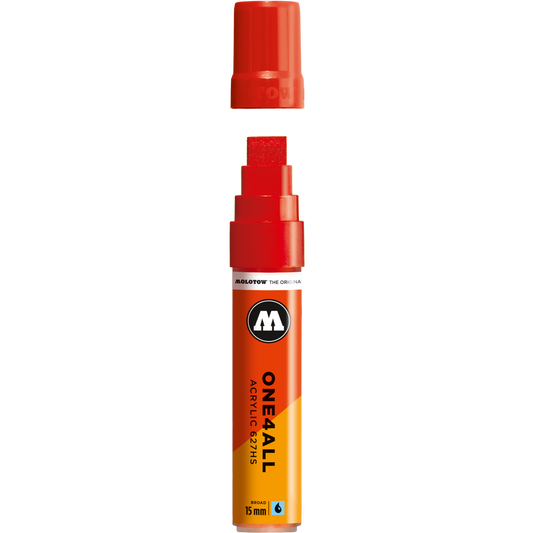
Der InkRunner arbeitet mit Graffiti-Markern. Welcher davon zu deinem Design passt, hängt vor allem vom Untergrund und vom Druckmodus ab.

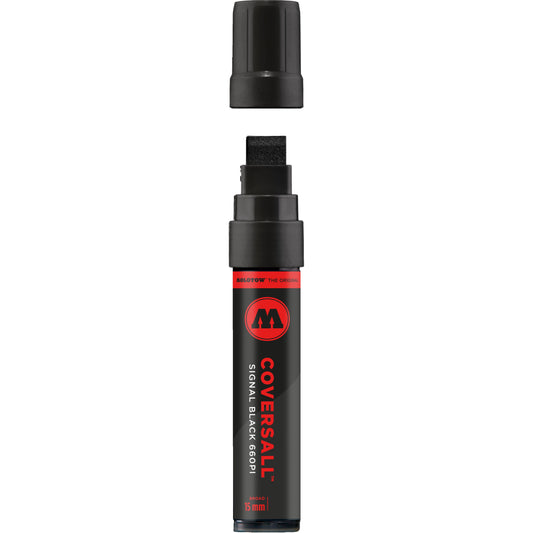
CoversAllFür deinen Druckmodus empfohlen

  • Deckt sehr gut, perfekt für invertierte Designs.
  • Feine Linien und kleine Löcher bleiben offen.
  • Rutscht auf glatten Flächen leicht, statt zu rollen.

ONE4ALL

  • Sehr gut auf glatten Oberflächen, die Rolle rollt statt zu rutschen.
  • Die Kanten im Druck werden weniger scharf.
  • Bei zu viel Farbe an der Spitze sehen sehr feine Designs und sehr kleine Löcher schnell gefüllt aus.

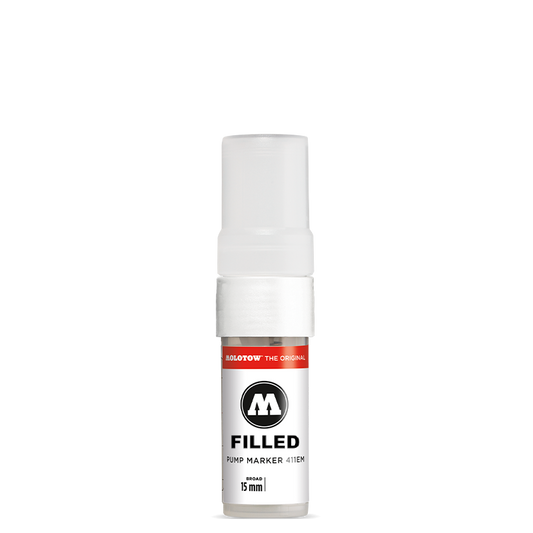
Kreidemarker

  • Lässt sich wieder abwischen.
  • Nicht dauerhaft.
Eigene Grafik hochladen ▼
📁
Bild hochladen oder per Drag & Drop hier ablegen
Nur Schwarz/Weiß empfohlen (PNG, JPG, SVG)
Am liebsten echte Vektoren: ein SVG bleibt auf jedem Ring gestochen scharf, ein PNG nicht. Steht in der Datei Schrift als Text, wandle sie vor dem Hochladen in Pfade um. Illustrator: Schrift → In Pfade umwandeln, Inkscape: Pfad → Objekt in Pfad. Wir haben deine Schriftdatei nicht; ohne Pfade wird sonst eine andere Schrift gefräst.
Standard-Formen ▼
3D Rendering

Wird später automatisch gespiegelt, damit dein Druck genau so herauskommt, wie du ihn gestaltet hast.

Bereich zuschneiden

Verschiebe die Ränder und Ecken, um den gewünschten Bereich auszuwählen.

Design zerlegen

Rechteck: aufziehen, verschieben, Ecke unten rechts skalieren. Polygon: nacheinander Punkte klicken, mit Klick auf den ersten Punkt (rosa), Doppelklick, Rechtsklick oder Enter schließen. Doppelklick auf eine fertige Auswahl löscht sie.
0

Passender Marker?

Dein Design wurde erfolgreich hinterlegt! 🎉Aber hast du auch schon den passenden Marker? Achte auf die richtige Bezeichnung: Pocket / Endurance / Ultra Wide.

The sale continues - from now on get 35% off a matching marker for the InkRunner!

Box Folding Jig Files

.step File

This is the one I used in the video you probably saw. It will only work for boxes that are about 240 x 170 mm.

Download

.f3d File

Use this Fusion360 file to customize your own jig.

Download